
В этой статье вы узнаете как просто можно создать голову из спрайтов. Надеюсь вы ознакомились с предыдущими статьями Создание головы в Cartoon Animator 4 и Создание головы, создание спрайтов. Если вы не заготовили спрайты лица. то ничего страшного вы сможете скачать с нашего сайта бесплатно и без регистрации. Вы будите удивлены как все просто.
Начало
Откройте программу и найдите персонаж или возьмите Free Bone, я взял Base Bones.

Выделите объект и нажмите Composer.

Вы выйдите из режима сцены и попадете в режим Composer, и нажмите как на изображении Create Sprite-based Head(Создать голову из спрайтов)

Откроется окно Head Angle (угол головы) где вы можете с помощью слайдера настроить угол поворота головы своего персонажа. Я выбрал 0, что значит голова персонажа будет анфас.

После того как вы определитесь с углом. нажмите Apply (Применить ) и вы увидите базовый шаблон головы.

Теперь как в конструкторе начнем собирать голову без применения Photoshop или другого внешнего редактора.
Добавляем голову
Как знаем голова нашего персонажа состоит из спрайтов и нам нужно менять спрайты базовой головы которую нам предоставила программа. Для этого мы дважды щелкаем по изображению головы и нажимаем на иконку Sprite Editor.

Появится окно Sprite Editor.

Теперь нужно поменять спрайт головы, щелкаем по 1_Head, откроется окно проводника и вы выберите голову созданную вами или из скаченного архива. Сразу скажу я не пытаюсь сделать красивую голову, а просто объясняю как создать, красота это ваша работа

Голову добавили, видим на изображении желтые крестики вот туда будем добавлять все остальное.
Глаза из спрайтов
Нам нужно добавить глаза.
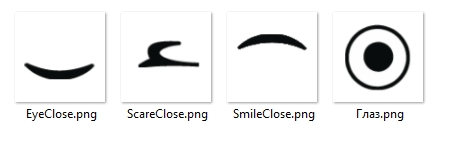
Теперь с помощью Редактора спрайтов вставляем глаза.

Название созданных вами изображений глаз практически не имеет значение, я давал названия, что-бы легче было ориентироваться. Теперь поочередно вставляем все файлы изображения глаза например с начало левого затем правого. Если размер глаз не соответствует или нужно изменить место положение, то отредактируйте. Будет выглядеть примерно вот так. Если требуется, что-бы какой либо спрайт был в зеркальном отражении, нажмите Отразить по горизонтали.

Хочу напомнить, что нормально открытые глаза и закрытые нужны обязательно.
Рот
Изображения рта будем вставлять аналогично. В статье Создание головы, создание спрайтов я объяснял какие спрайты рта нужны и для чего. повторятся не буду.
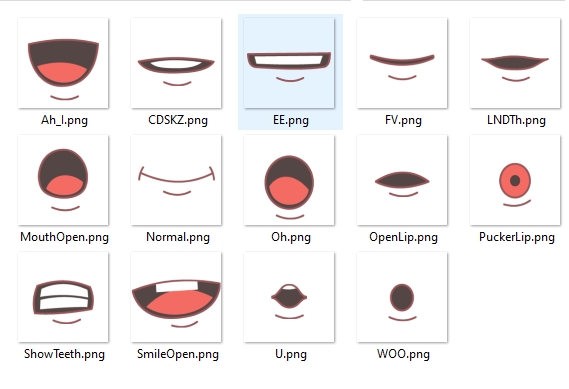
Получиться примерно вот так.

Обратите внимание, что спрайт рта _Normal повторяется дважды и вставлять его нужно дважды. Один спрайт отвечает за мимику лица не говорящего персонажа и стоит первый, а второй отвечает за мимику говорящего.
Уши, брови и нос
Теперь вставим спрайты ушей и носа, я их не рисовал так, что возьмем из библиотеки. Открываем вкладку Content Manager и выбираем как в магазине.

Выбираем. У меня получилось вот так.

Опять хочу обратить ваше внимание на то, что при вставке спрайтов, например ушей. Вы можете их не увидеть потому, что они находятся в нижнем слое. В никакой внешний редактор мы не полезем, переменим слои прямо в программе. Открываем вкладку Layer Manager (Менеджер слоев) и с помощью мышки перемещаем в нужный слой.

Вставляем из библиотеки брови и нос.

Теперь нужно проверит, что у нас получилось. Переходим в режим сцены.
Хочу предупредить, что при включении Face Puppet может выскочить окно с предупреждением.

Программа предупреждает, что не все спрайты установлены. Ничего страшного все будет работать как надо.
В следующих статья мы настроим голову.
[su_button url=»https://yadi.sk/d/93aREOio6X7abA» target=»blank» background=»#dee8ea» color=»#000707″ size=»4″ icon=»icon: upload» icon_color=»#000707″ text_shadow=»0px 0px 0px #000000″ desc=» Скачать архив для повторения урока бесплатно и без регистрации.»]Скачать с яндекс диска[/su_button]
Просмотров: 3