
Editing Bones (Редактор кости)
В статье Кости или оживляем реквизит было рассмотрено как создать кости и оживить реквизит, а сейчас рассмотрим Редактор кости (Editing Bones). С помощью Редактора кости появилась возможность не только создавать кости, но и добавлять ,удалять и скреплять кости. Внешний вид окна Editing Bones без всяких наворотов.
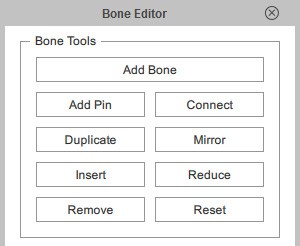
ENG версия
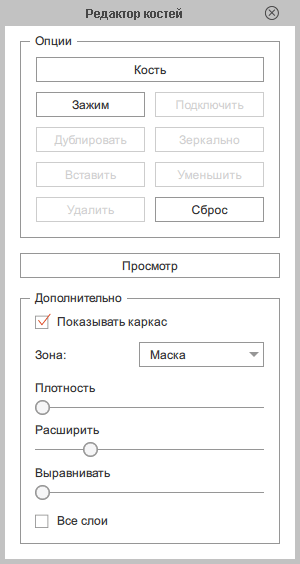
А это примерный русский вариант.
Add Bone — Добавить кость
Для добавления кости существует два способа. Первый способ создание и добавление кости с нуля, а второй способ добавление к уже существующей цепочке.
Применении первого способа
- Убедитесь, что Редактор кости (Editing Bones ) открыт.
- Нажмите кнопку Добавить кость (Add Bone)
- Нажмите на изображение.
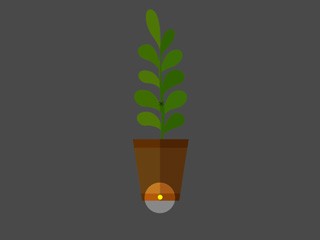
- Отодвиньте мышь, и вы увидите треугольник, указывающий на ваш курсор. Он указывает место для следующей точки кости.
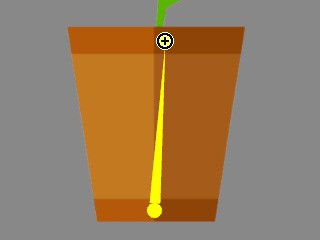
- Нажмите на изображение еще раз, и будет добавлена новая дочерняя кость
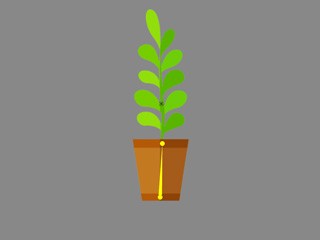
- Повторите нужное количество раз и вы создадите цепочку кости.
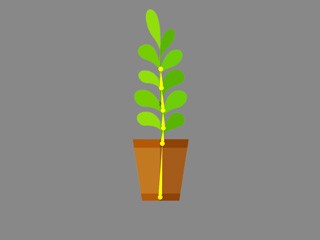
- Щелкните правой кнопкой мыши на рабочей области или нажмите клавишу ESC и создание кости прекратится.
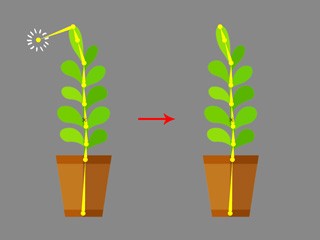
Второй способ
Добавление дочерней кости к кости или цепочки кости.
- Убедитесь, что существует костная структура.
- Откройте Редактор кости и нажмите Добавить кость
- Переместите курсор в точку кости, где вы хотите начать новую ветвь цепочки .
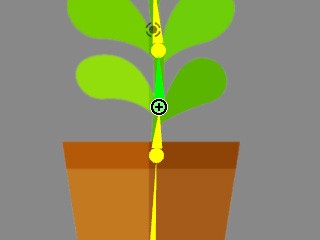
- Отодвиньте мышь, и вы увидите треугольник, указывающий на ваш курсор. Он указывает место для следующей точки кости.
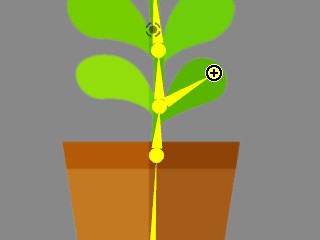
- Эту операцию повторите нужное количество раз, для прекращения создания кости нажмите правую кнопку мыши или ESC.
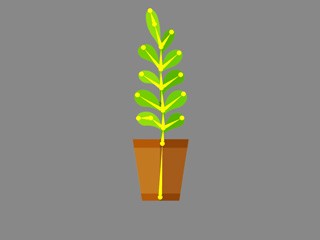
Connect (Зажим или Закрепить)
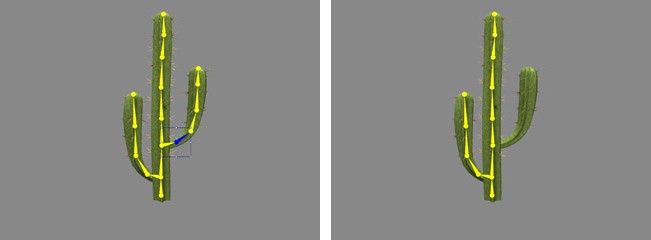
При создании или добавлении кости может получиться, что цепочка разорвана, а нам надо объеденить дочернюю и материнскую кость.
-
-
-
- Убедитесь, что вы создали изолированную костную цепь.
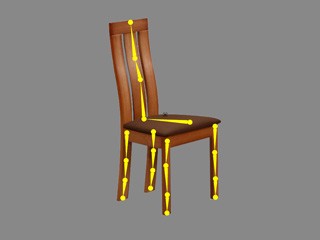
- Выберите корневую кость одной из изолированной костной цепи.
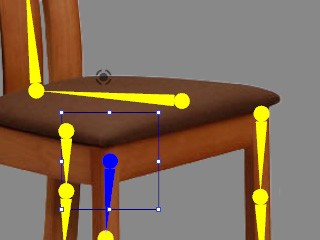
- Нажмите кнопку Connect.
- Наведите кость на нужную костную цепочку.
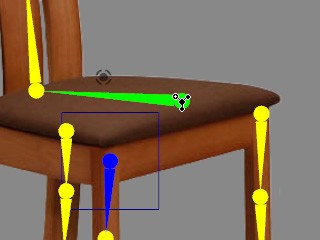
- Нажмите на подсвеченную кость и костная цепь станет его дочерней костной цепью.
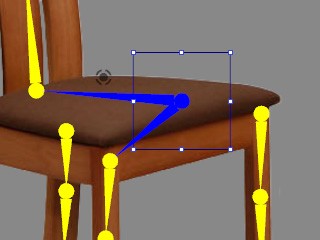
-
Первая выбранная кость станет дочерней, а другая кость, соединенная с ней и станет родительской.
-
Обратите внимание, что кость на нижней стороне треугольника является родительской костью, а в точке конца треугольника — Дочерней .
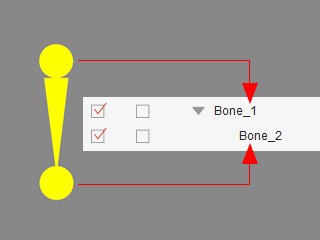
-
Треугольник между двумя костями на самом деле не кость . Это всего лишь показатель для указания направления костной струны и связи между костями.
- Убедитесь, что вы создали изолированную костную цепь.
6. Повторите эту операцию нужное количества раз, до полного создания костной цепи.
-
-
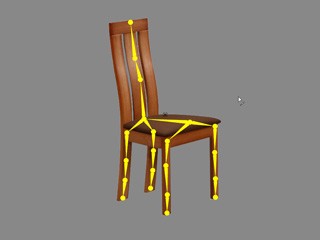
При желании используйте функцию предварительного просмотра, чтобы наблюдать эффекты, воздействующие на кости с помощью методов IK и FK.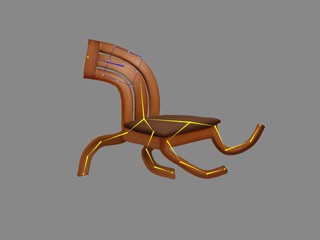
Duplicate — Дублировать
Когда вы хотите создать большое количество костей с одинаковой структурой под определенной родительской костью, вы можете использовать функцию Duplicate,чтобы сэкономить много времени на создание.
-
Постройте структуру кости для изображения.
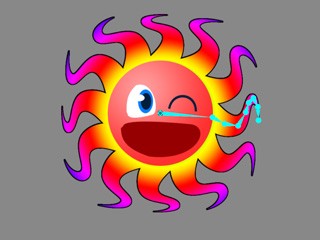 Примечание: Для удобства просмотра и настройки можете изменить цвет кости.
 - Выберите нужную кость в качестве корня для дублирования себя и своих дочерних костей.
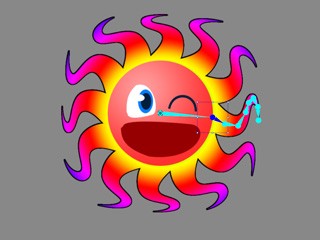
- Нажмите кнопку Duplicate
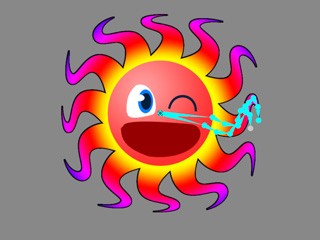
- Переместите вновь созданный корень кости из цепочки в нужное место.
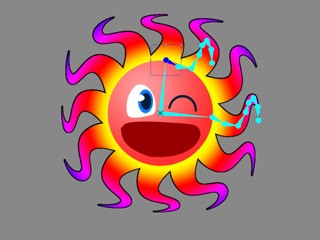
- При необходимости измените корневую кость или дочерние кости.
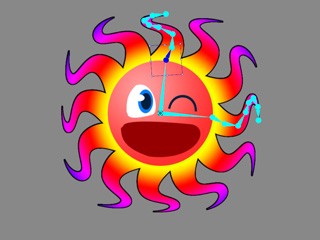
- Повторите те же шаги и установите нужное количество строк костей для объекта на изображении.
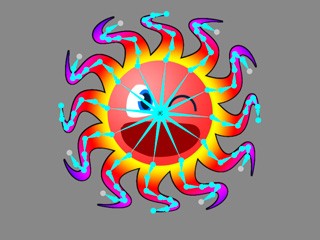
- Постарайтесь чтобы кости не выходили за пределы объекта.
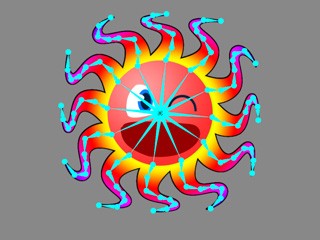
Mirror — Зеркально
Для создания симметричного объекта из изображения и экономии времени при создании костной цепи и чтобы она была почти той же структуры, но зеркально, вы можете использовать функцию Mirror.
- Убедитесь, что структура кости построена для одной из сторон объекта на изображении.
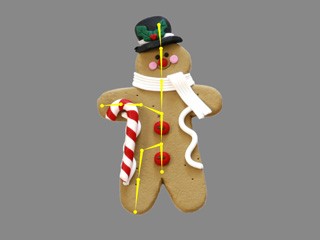
- Выберите субкорневую кость для зеркального отражения.
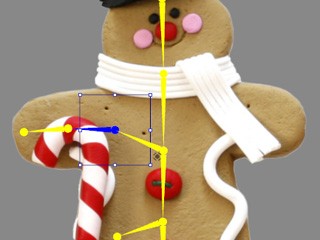
- Нажмите кнопку Зеркально.
- В открытом окне выберите нужное значение.
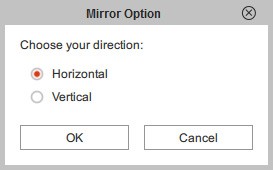
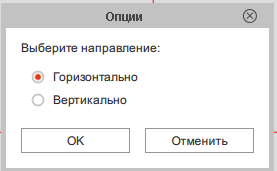
- Нажмите кнопку OK
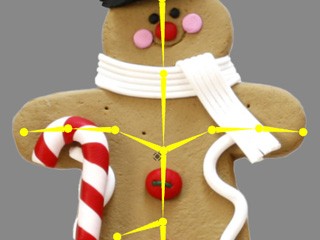
Insert — Вставить
При малом количестве кости и попытки применения движения это может вызвать искажение.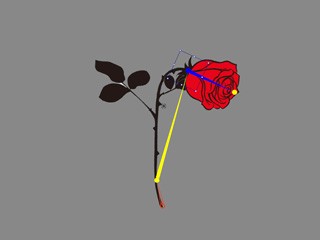
- Выберите кость, под которой вы хотите вставить новую дочернюю кость.
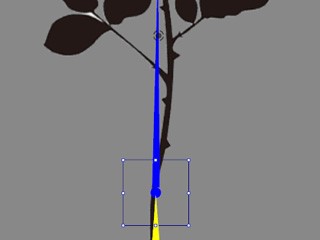
- Нажмите кнопку Insert (Добавить). Таким образом, дочерняя кость будет вставлена в выбранный костный узел.
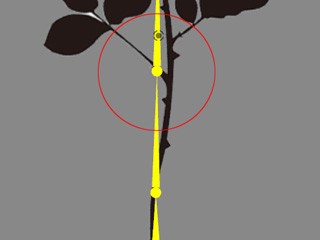
- Отрегулируйте положение новой кости так, чтобы она соответствовала объекту на изображении.
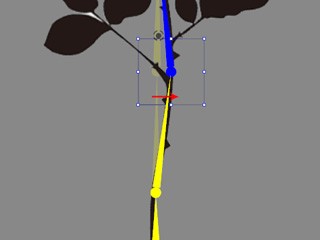
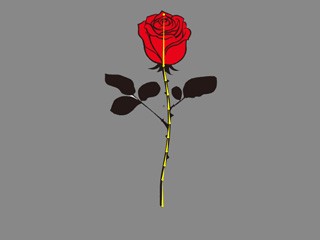
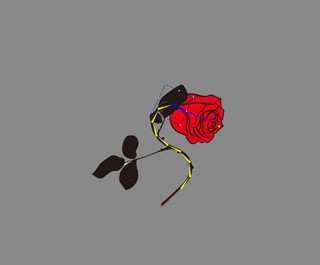
- При желании используйте функцию предварительного просмотра, чтобы наблюдать эффекты, воздействующие на кости с помощью методов IK и FK.
Reduce — Уменьшить
Иногда, после замены спрайта, вы можете обнаружить, что появились ненужные кости. Вы можете использовать функцию Reduce для удаления ненужных костей в костной цепи.
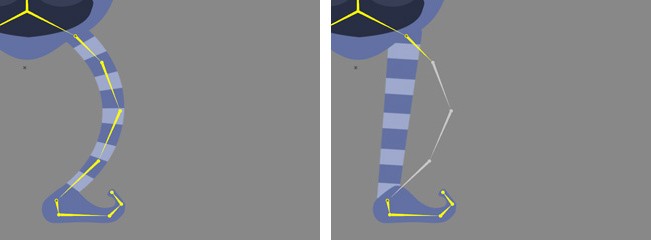
- Выберите ненужную кость
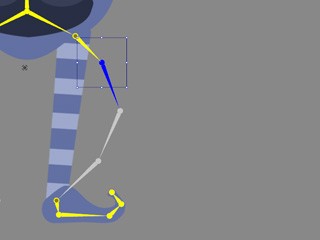
- Нажмите Reduce
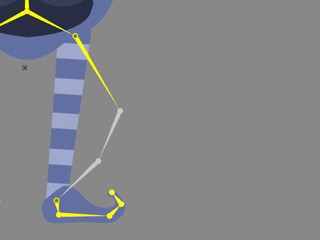
- Повторяйте те же шаги, пока кость не будет оптимизирована.
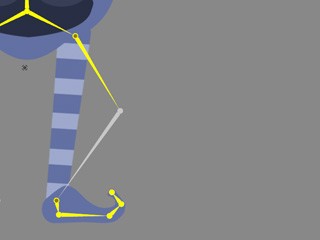
- Отрегулируйте положение кости так, чтобы она поместилась.
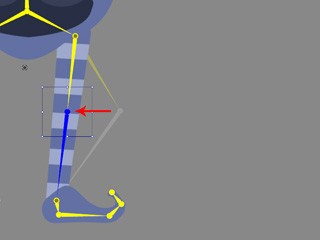
Remove и Reset- Удалить и Сброс
Если вы хотите удалить кость или группу дочерних костей нажмите Remove
Однако если вы нажмете Reset все кости и костная цепь исчезнет.
Просмотров: 5