
Face Puppet
При создании анимации всегда хочется, чтобы участники вашего проекта так-же как и в жизни имели мимику, для этого в программе CrazyTalk Animator предусмотрена опция Face Puppet и не только она одна. Рассмотрим Face Puppet, выделяем Актера и нажимаем на иконку  . Теперь разберемся с открытым окном.
- Face Animation Profile — основной профиль лица.
- Full Face Control — контролируемое выражение лица.
- Clear Selection — Очистить, отменить все и лицо потеряет всю мимику до нового редактирования.
- Puppet Head —
 непосредственное управление мимикой лица с помощью движения мыши. Первая иконка, только лицо, а вторая голова.
 - Solo Feature Selection — в этом окне, ручное выделение группы мышц, требуемых для мимики. Мышью выделяем нужные мышцы лица, для отмены нажимаем повторно для полной отмены нажимаем Clear Selection (3)
- Advanced Puppet Settings —
 Расширенные настройки управления мимикой лица.
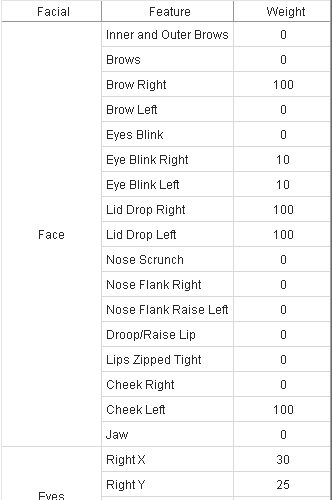 Расширенными настройками управляем из окна Solo Feature Selection (5) или непосредственно в окне настроек, выделяем нужный объект, а затем редактируем колонку Weight, дважды кликаем мышью и вводим данные от 0 до 100 .
 - Blend data on next recording — подключать новые движения к предыдущей записи.
- Preview — предварительный просмотр. Нажимаем Preview и клавишу пробел (можно только клавишу пробел). Затем курсором мыши начните движение возле головы объекта, нажатие левой кнопки мыши. приведет к закрытию глаз.
- Record — Запись, нажимаем Record и пробел или нажатием горячих клавиш Ctrl + Enter. Действие мышью повторяем, как изложено выше. Запись буде производится и движок плеера будет двигаться.
Возможно заранее заготовит движения и сохранить их в отдельный файл, а затем в нужное время подключить движения к другому актеру или проекту. В верху окна Face Puppet есть опция Открыть и Сохранить, файл сохраняется в формате ini.
Просмотров: 2
Спасибо за урок!
Не совсем понятно. Когда я выбираю например эмоцию удивления и включаю запись или предварительный просмотр, лицо не меняет эмоцию на удивление. Если при записи или просмотре веду курсор мыши вверх или вниз, влево, вправо эмоции появляются. А как сделать так что бы не поднимая мыши вверх или вниз уже сразу иметь нужную эмоцию? А то немного странно выглядит, что эмоция у персонажа появляется при поднятии головы или лица.
Для этого есть Face Key Editor .
Читаем вот эту статью https://www.mixapo.ru/knowledge-base/morf-golova/
и вот здесь https://www.mixapo.ru/face-key-editor-morph/
спасибо! А использовать Face Key Editor и Face Puppet в одних и тех же кадрах одновременно я так понимаю нельзя?
За результат не ручаюсь. но попробовать можно.
да вот пробовал, что то никак
В таймлане Face Puppet ставит кучу ключевых кадров и заменяет созданные Face Key Editor.
да, именно так и получается, да и ладно.